purchase List
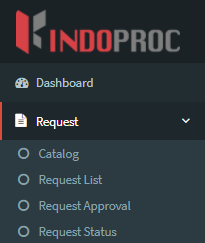
Anda dapat menambahkan daftar purchase Anda sendiri ke situs web. Untuk menambahkan atau melihat daftar purchase, Anda bisa mengklik menu ‘Master’ dan pilih ‘purchase’.
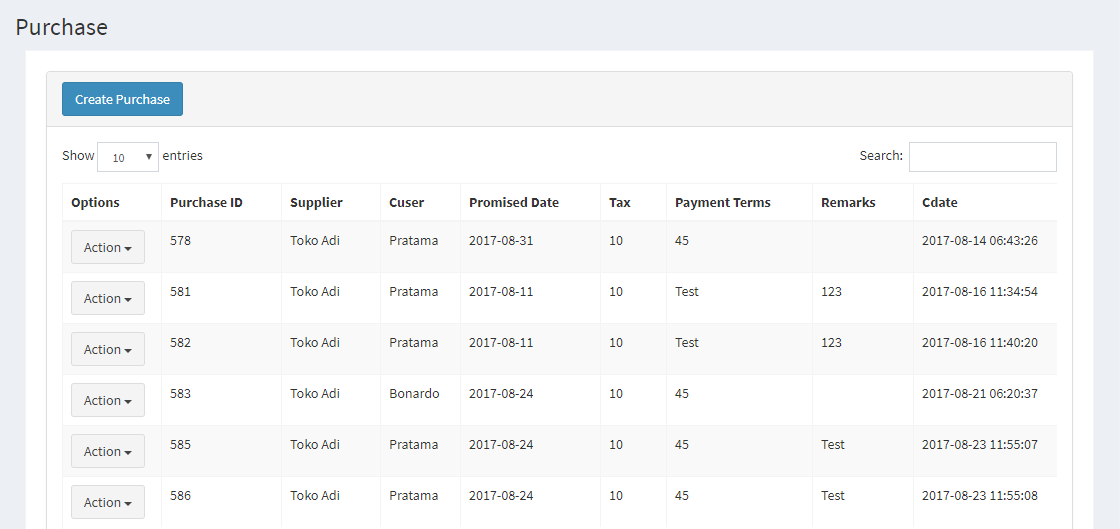
- Ada daftar purchase yang akan ditampilkan di halaman ini. Ini akan menunjukkan options, nama purchase, active dari purchase tersebut.
- Anda juga bisa menyortir purchase dengan nama purchase atau active menurut abjad.
Create New purchase
- Klik tombol “Add purchase” di kiri atas halaman ini.
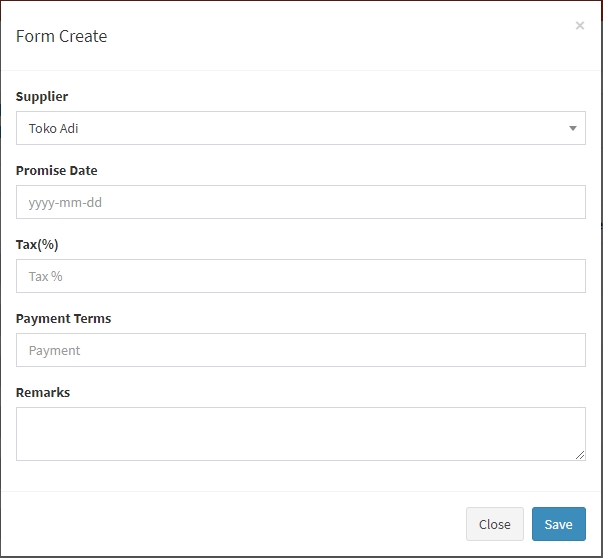
- Muncul Form Add dan Anda bisa memilih supplier, promise date, tax, payment terms dan remark.
- Kemudian klik tombol “Save” untuk menyimpan data purchase.
Purchase Detail
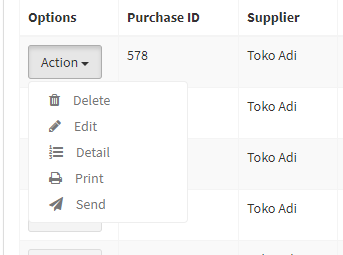
- Klik tombol “Detail” pada option.
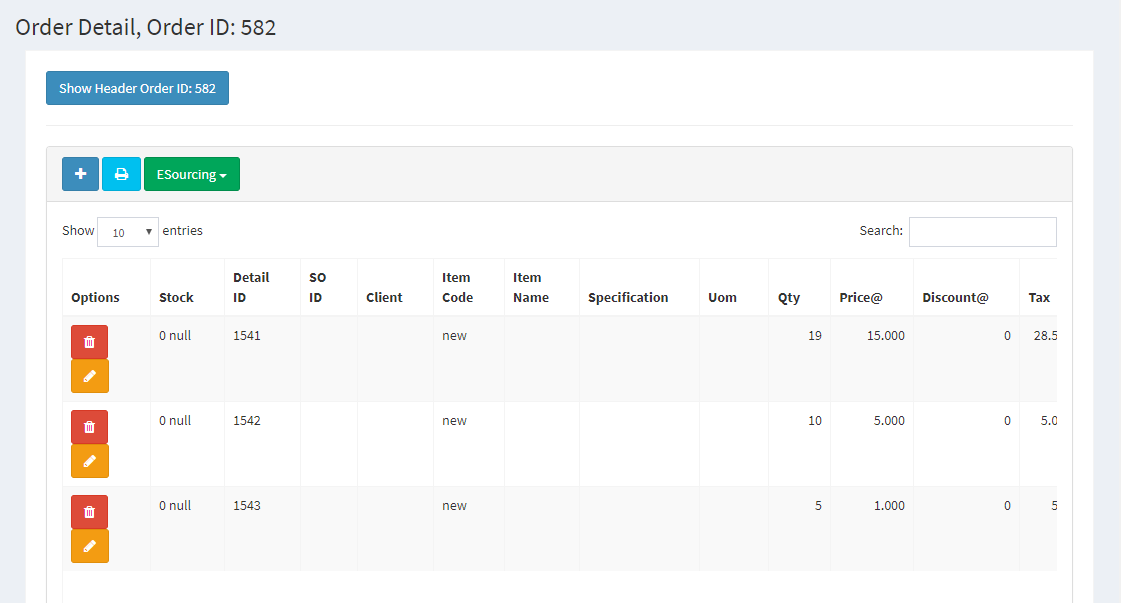
- Ada daftar purchase detail yang akan ditampilkan di halaman ini. Ini akan menunjukkan options, stock, kode item, spesifikasi, uom, qty, price, discount, dan tax dari purchase tersebut.
- klik tombol “show header” untuk melihat dan mengubah data purchase.
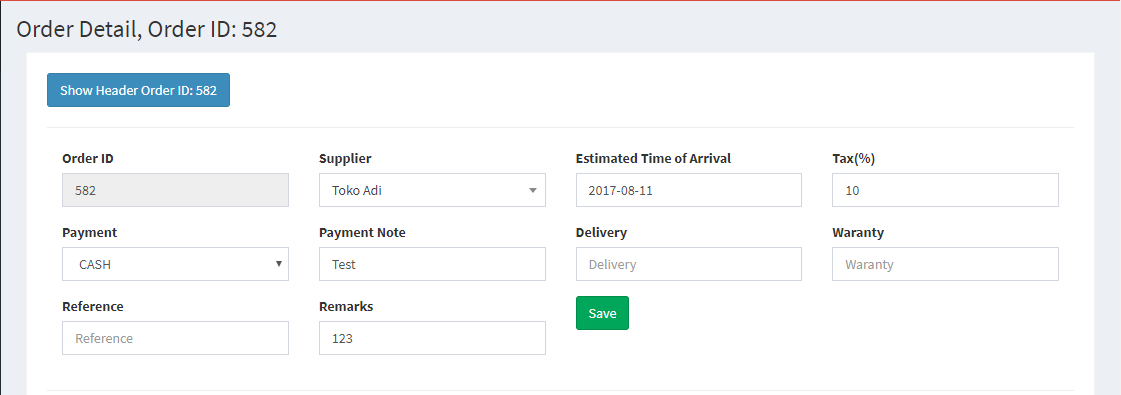
- Klik tombol “Save” untuk menyimpan data purchase.
- Klik tombol ” + ” untuk menambahkan data purchase detail
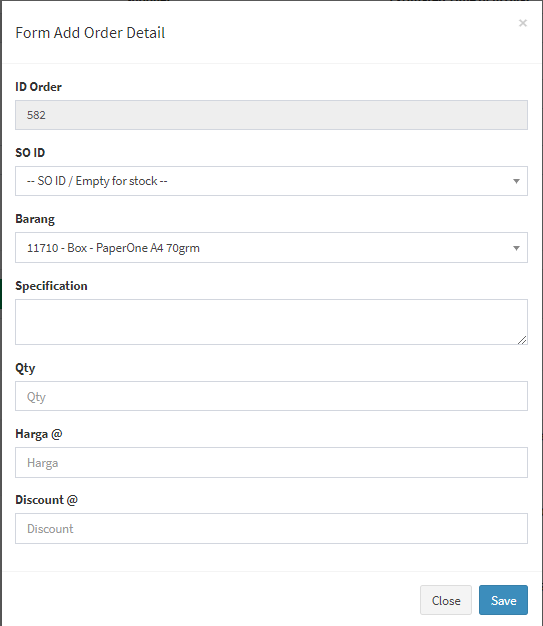
- Klik tombol “Save” untuk menyimpan data purchase detail.
Edit/Update purchase
- Anda bisa klik tombol “Edit” pada baris yang ingin Anda edit.
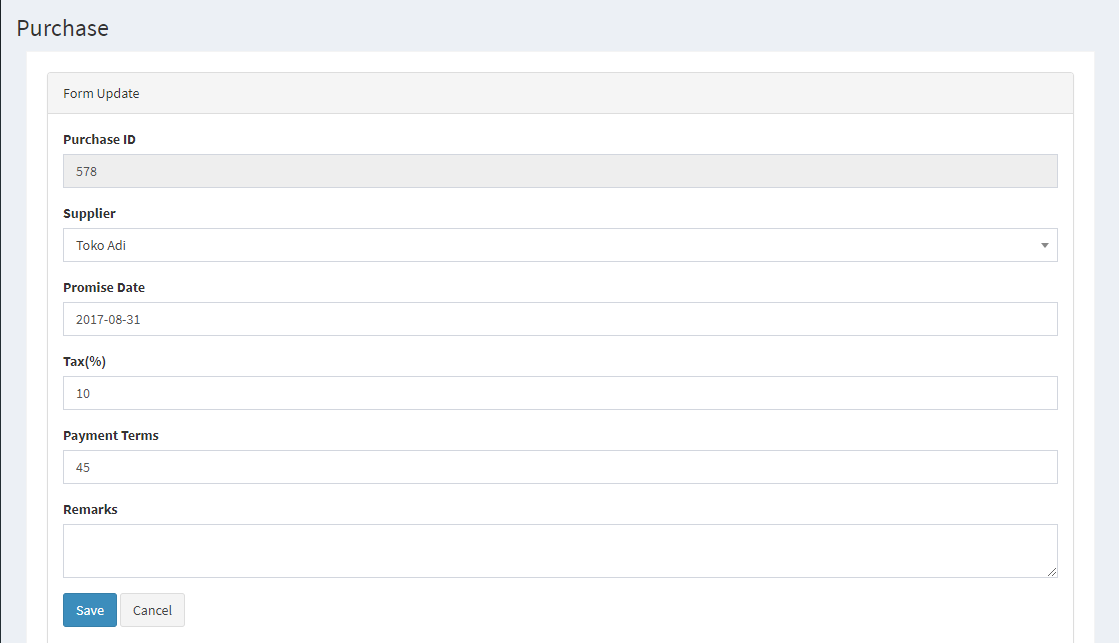
- Form Edit akan dibuka dan Anda bisa mengubah data purchase di sana.
- Kemudian klik tombol “Save” untuk menyimpan data purchase.
Purchase Approved
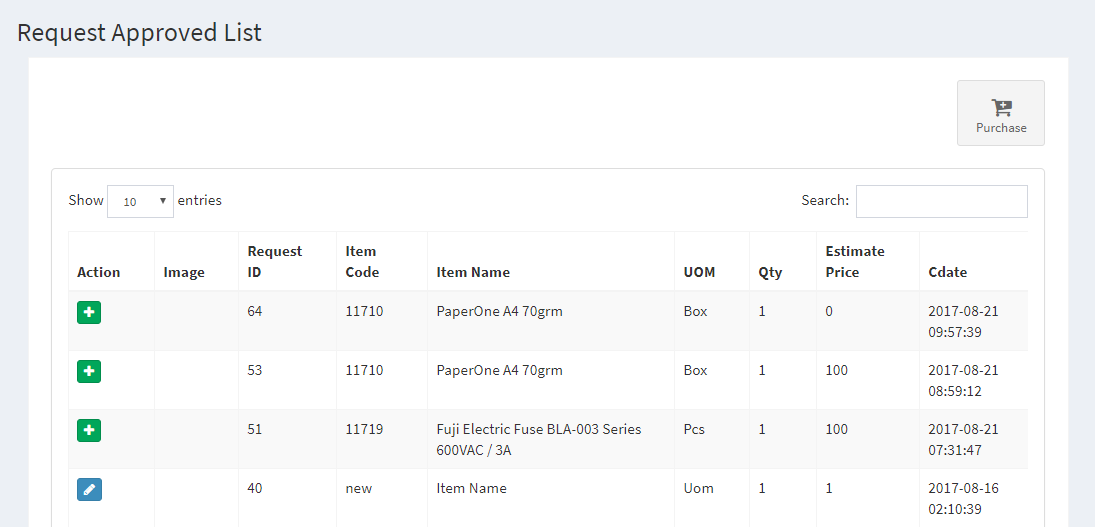
- Anda bisa klik tombol “purchase” untuk melihat dan menghapus data purchase list.
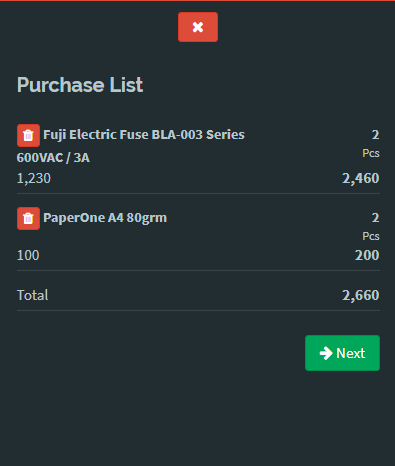
- klik tombol “next” untuk melakukan checkout pada tahap purchasing.
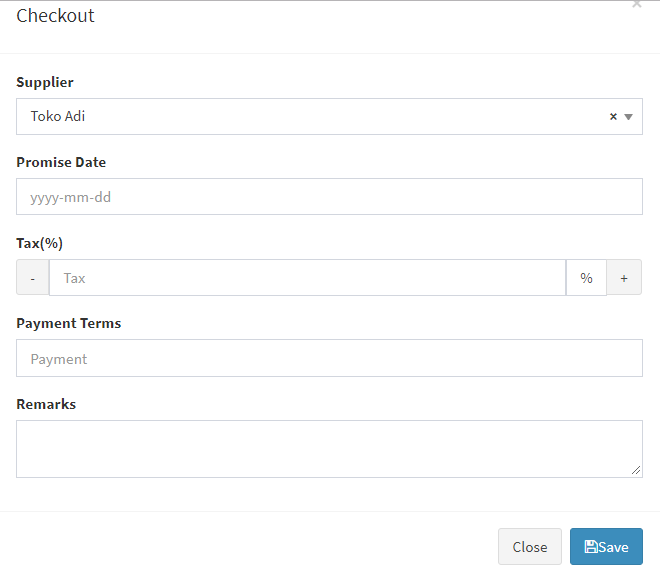
- Form checkout akan dibuka dan Anda bisa menambahkan data checkout di sana.
- Kemudian klik tombol “Save” untuk menyimpan data checkout.
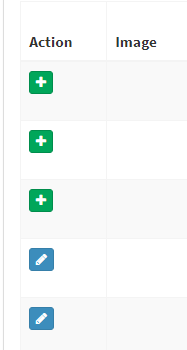
- klik tombol “+” pada baris yang ingin ditambahkan ke purchase chart.
- klik tombol “assign” pada baris yang pilih.
Purchase Status
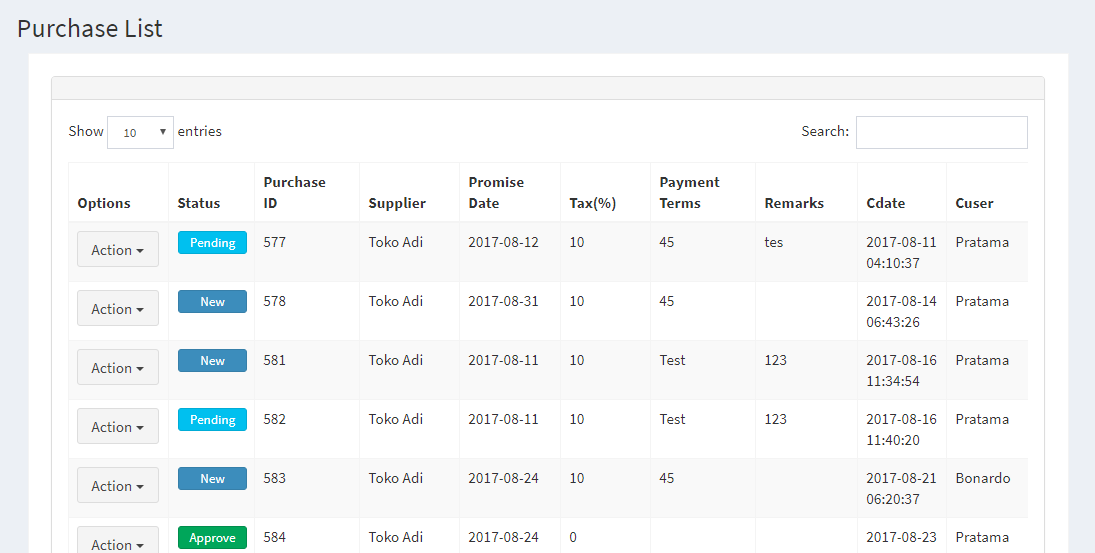
- pada halaman ini Anda dapat melakukan proses approval.
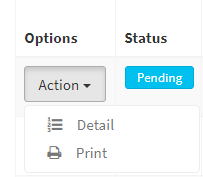
- Anda bisa klik tombol “detail” pada baris yang ingin Anda edit.
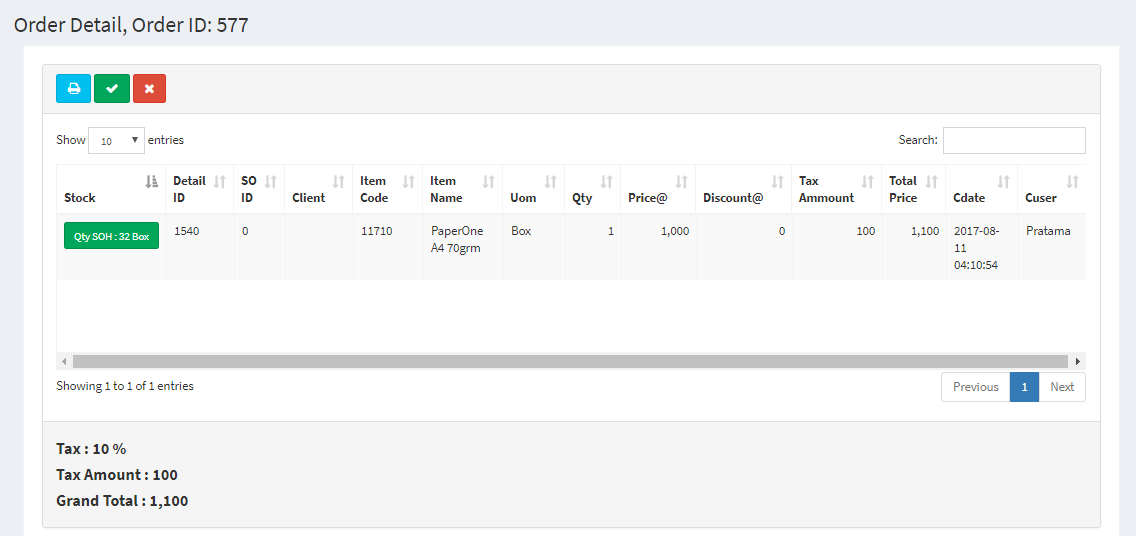
- Kemudian klik tombol “Accept” untuk menyetujui data purchase.
- Kemudian klik tombol “Reject” untuk menolak data purchase.
- Kemudian klik tombol “Print” untuk mencetak data purchase.
Purchase Approval
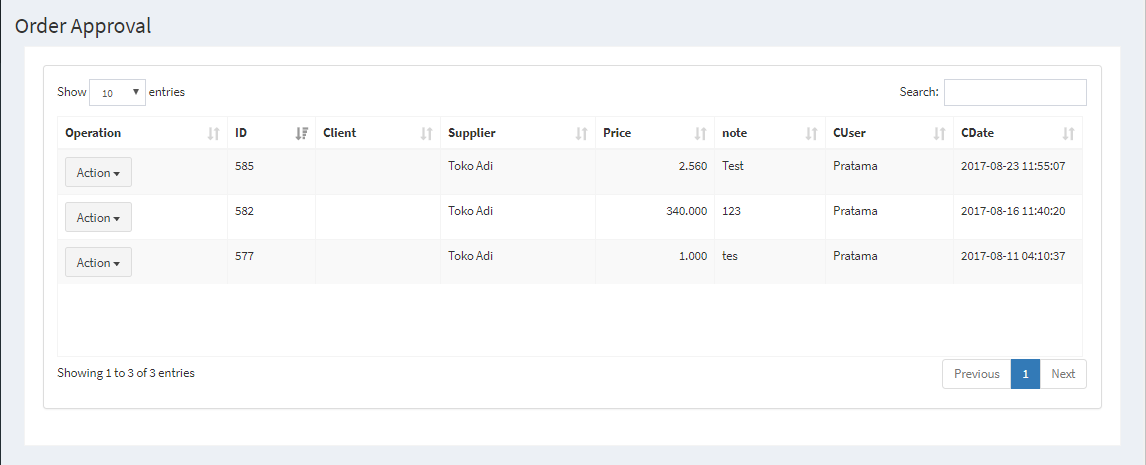
- pada halaman ini Anda dapat melakukan proses approval.
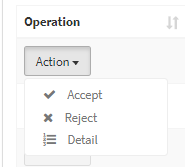
- Anda bisa klik tombol “detail” pada baris yang ingin Anda edit.
- Kemudian klik tombol “Accept” untuk menyetujui data purchase.
- Kemudian klik tombol “Reject” untuk menolak data purchase.
- Kemudian klik tombol “Accept” untuk menyetujui data purchase.
- Kemudian klik tombol “Reject” untuk menolak data purchase.
- Kemudian klik tombol “Print” untuk mencetak data purchase.