request List
Anda dapat menambahkan daftar request Anda sendiri ke situs web. Untuk menambahkan atau melihat daftar request, Anda bisa mengklik menu ‘Master’ dan pilih ‘request’.
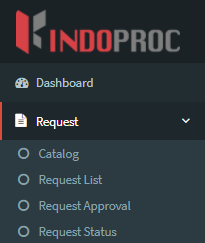
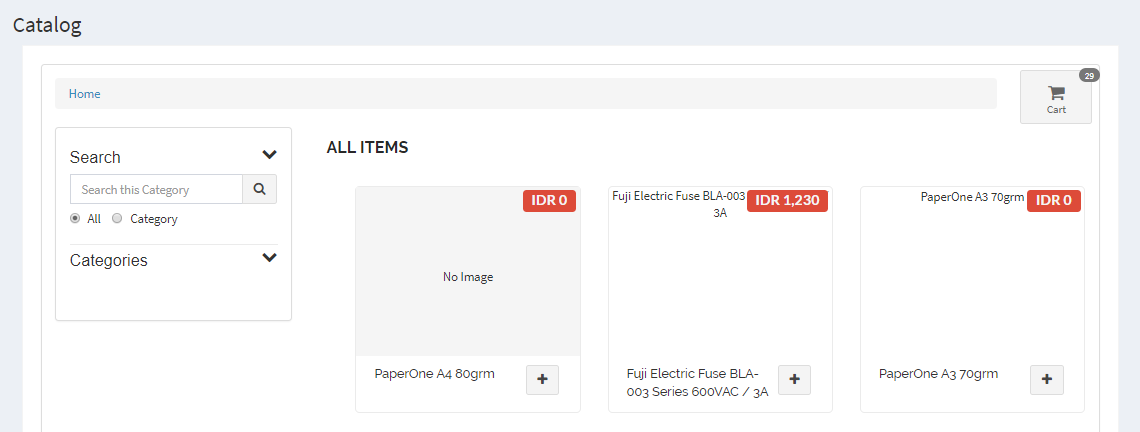
- Ada daftar request yang akan ditampilkan di halaman ini. Ini akan menunjukkan options, nama request, active dari request tersebut.
- Anda juga bisa menyortir request dengan nama request atau active menurut abjad.
Create New request
- Klik tombol “Cart” di kanan atas halaman ini.
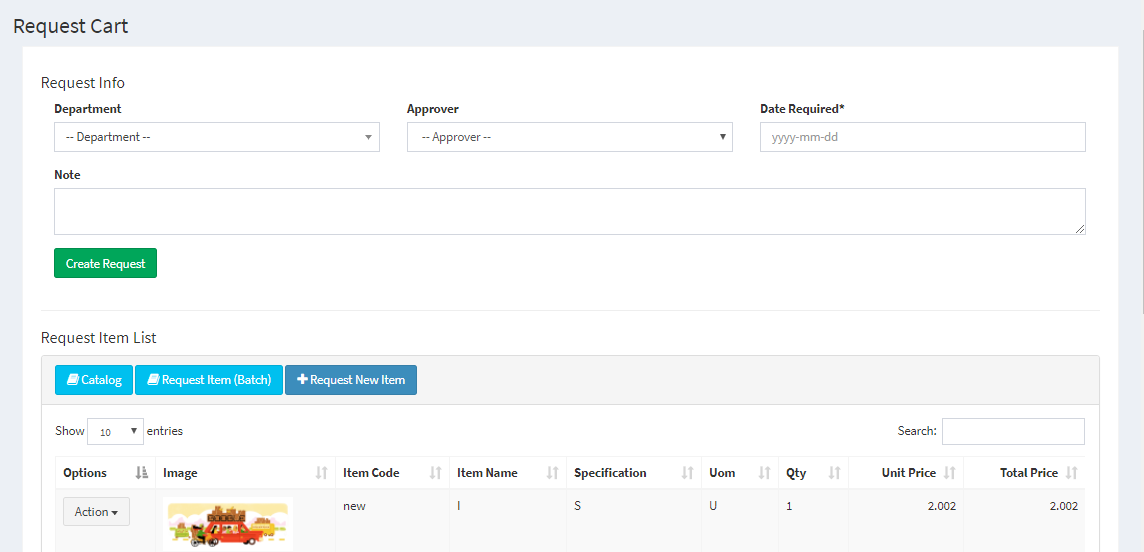
- Klik tombol “Request New Item” untuk menambahkan request item.
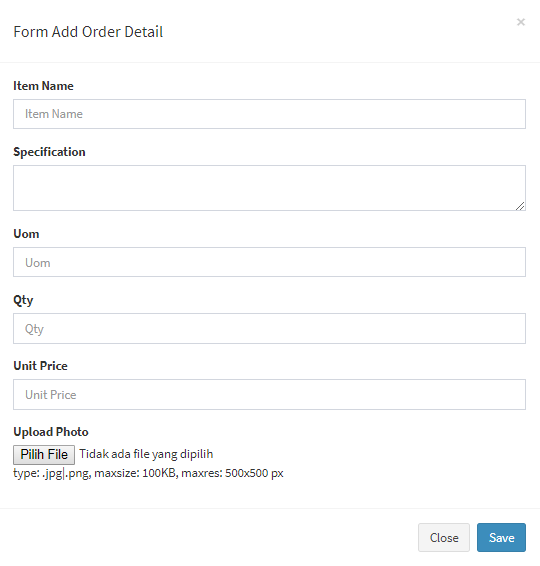
- Muncul Form Request, Anda bisa memasukkan Nama Item, Spesifikasi, UOM, QTY, Unit Price dan Upload poto.
- Klik tombol “Request Item (Batch)” untuk menambahkan request item bulk.
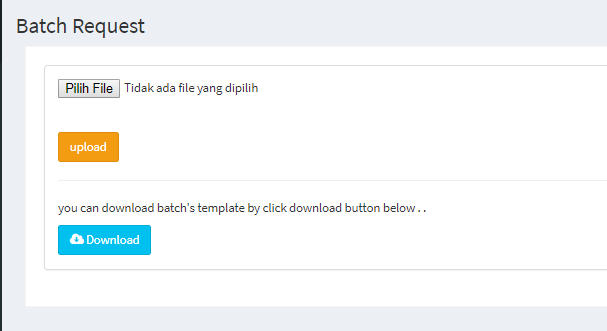
- Muncul Form Upload, Anda bisa mengupload file dengan ekstensi xls (excel) sesuai dengan format yang telah disediakan.
- Klik tombol “download” untuk mengunduh contoh format.
- Klik tombol “Pilih file” untuk memilih dari penyimpanan lokal Anda.
- Klik tombol “Upload” untuk mengupload File Anda.
Request List
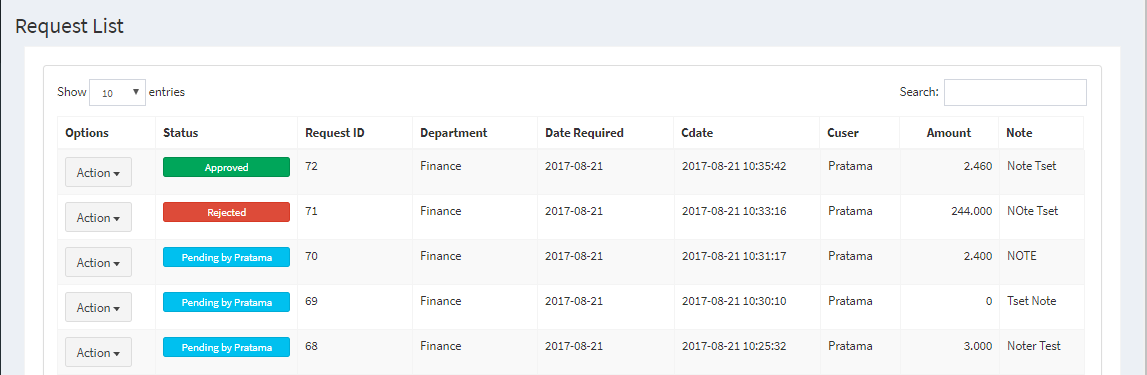
- Ada daftar request yang akan ditampilkan di halaman ini. Ini akan menunjukkan options, status request, request id, department, date required, date create, cuser, amount dan note.
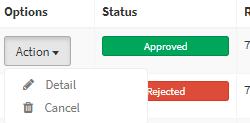
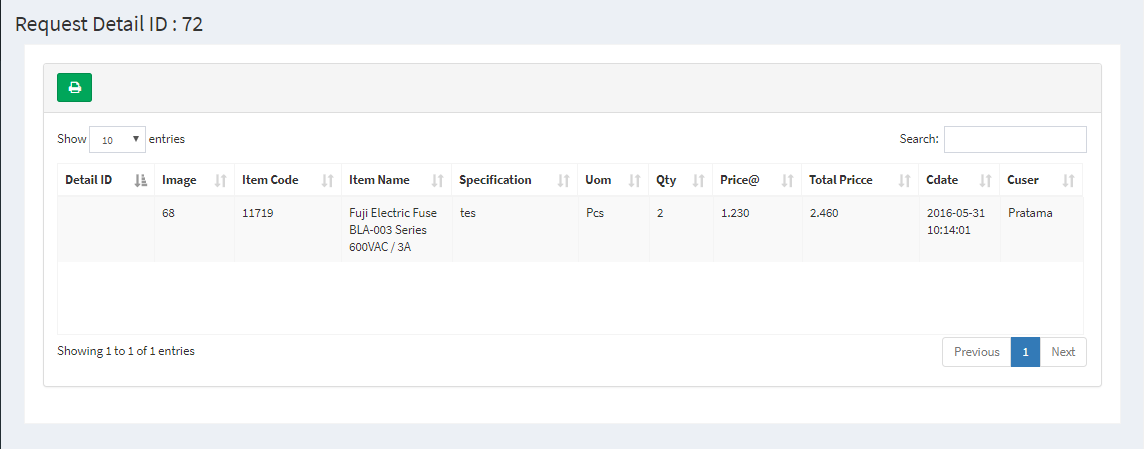
- Klik tombol “Detail” untuk melihat detail dari request sesuai dengan baris yang dipilih.
Request Approval
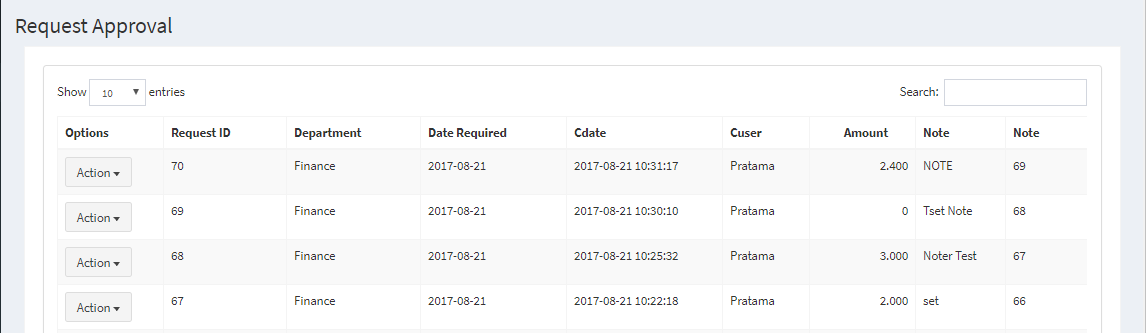
- Halaman ini menampilkan persetujuan request. Pada halaman ini akan menunjukkan options, request id, department, date required, date create, cuser, amount dan note.
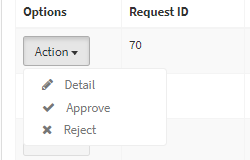
- Klik tombol “detail” untuk melihat detail dari request sesuai dengan baris yang Anda pilih.
- Klik tombol “approve” untuk menyetujui request sesuai dengan baris yang Anda pilih.
- Klik tombol “reject” untuk menolak dari request sesuai dengan baris yang Anda pilih.
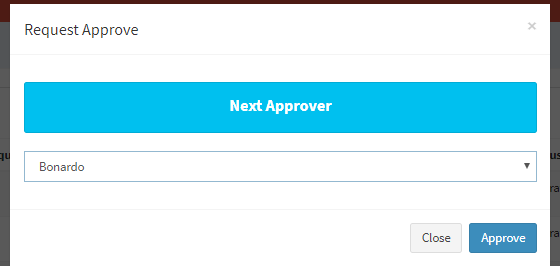
- Anda bisa memilih persetujuan selanjutnya untuk menyetujui request.
- klik tombol “detail” untuk melihat detail dari request sesuai dengan baris yang Anda pilih.

Request Status
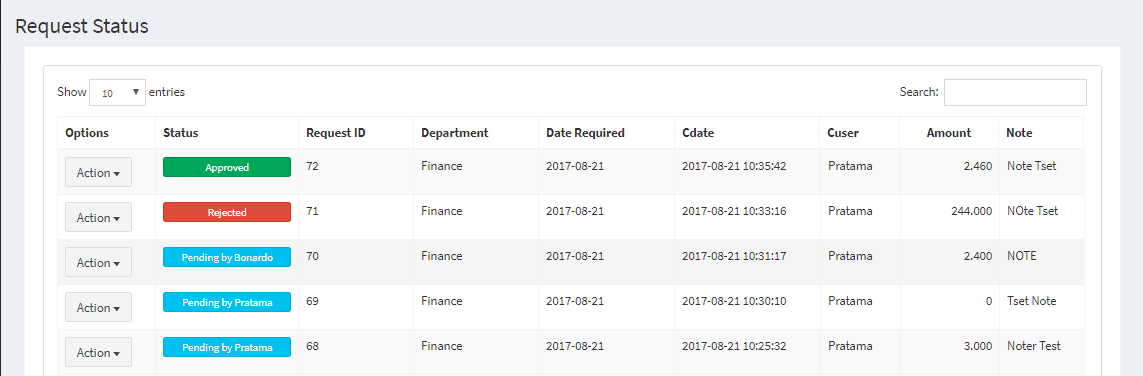
- Halaman ini menampilkan persetujuan request. Pada halaman ini akan menunjukkan options, request id, department, date required, date create, cuser, amount dan note.

- klik tombol “detail” untuk melihat detail dari request sesuai dengan baris yang Anda pilih.
- Halaman ini menampilkan persetujuan request. Pada halaman ini akan menunjukkan options, detail id, item name, item code, spesification, Uom, QTY, Price, Total Price, Cdate dan Cuser .